

Dùng thử DentalFlow miễn phí 07 ngày
Tài liệu hướng dẫn sử dụng
Hướng dẫn cài đặt hoa hồng trên DentalFlow
- Cài đặt hoa hồng cho phép phòng khám thiết lập các quy tắc chung để tính và phân bổ hoa hồng cho từng nhóm nhân sự trên hệ thống
- Các bước truy cập: [Quản lý hoa hồng] → [Cài đặt hoa hồng]
1.1. Cài đặt hoa hồng chung
1.1.1. Cài đặt cơ sở tính hoa hồng
- Tại bảng “Cài đặt hoa hồng theo”, phòng khám lựa chọn cơ sở tính hoa hồng cho từng nhóm chức danh
- Phần mềm hỗ trợ thiết lập cho các vai trò như:
- Bác sĩ
- Bác sĩ phụ
- Điều dưỡng viên
- Chăm sóc khách hàng
- Tư vấn dịch vụ
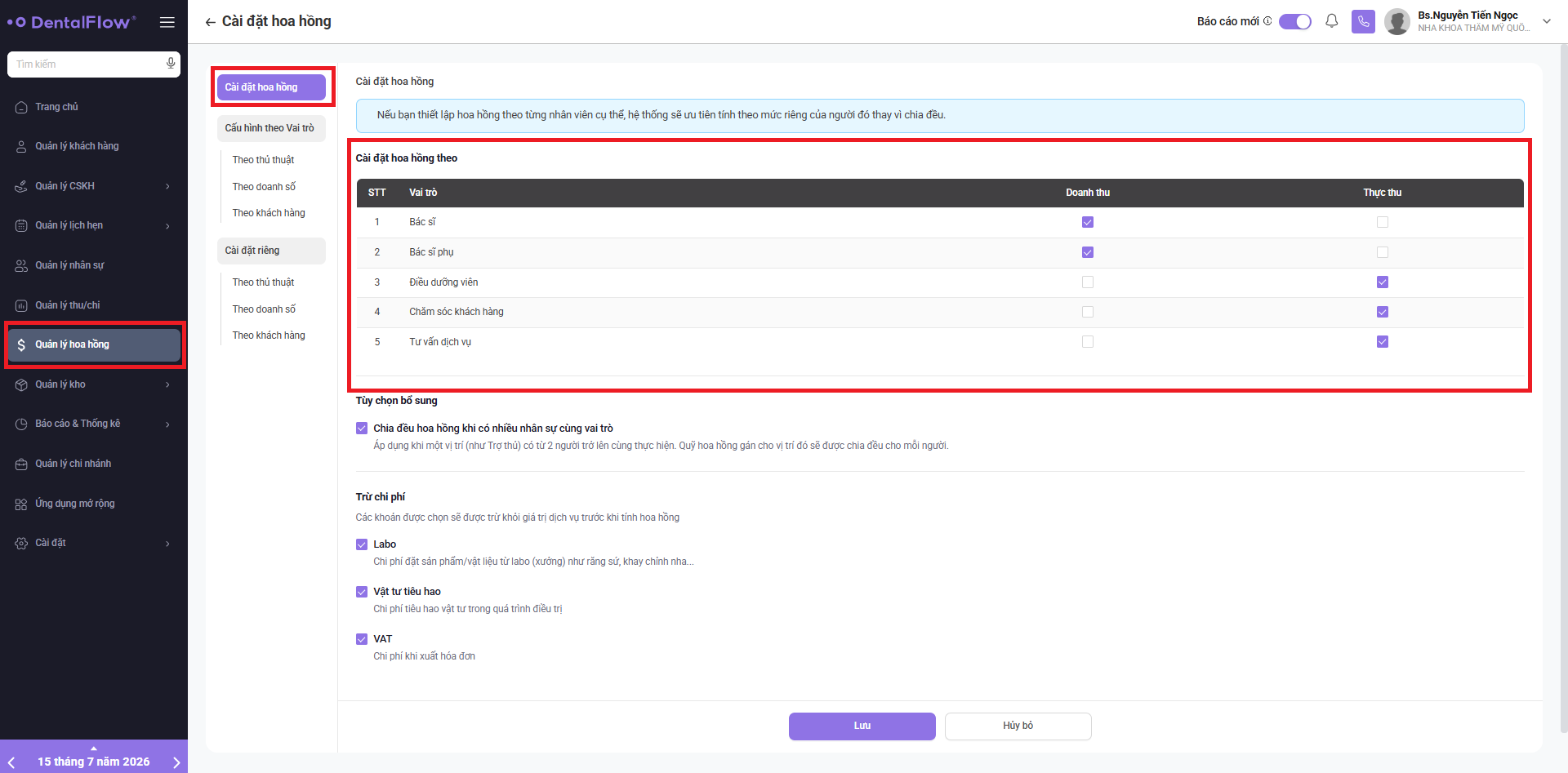
- Trong đó, định nghĩa như sau:
-
- Doanh thu: Hoa hồng được tính trên tổng giá trị dịch vụ/thủ thuật khách hàng làm, không phụ thuộc vào việc khách hàng đã thanh toán hay chưa
- Thực thu: Hoa hồng được tính trên số tiền khách hàng đã thanh toán thực tế cho phòng khám
Lưu ý: Nếu thiết lập hoa hồng riêng cho từng nhân viên, hệ thống sẽ ưu tiên áp dụng mức hoa hồng của nhân viên đó thay vì áp dụng theo cài đặt chung.
1.1.2 Thiết lập chia đều hoa hồng
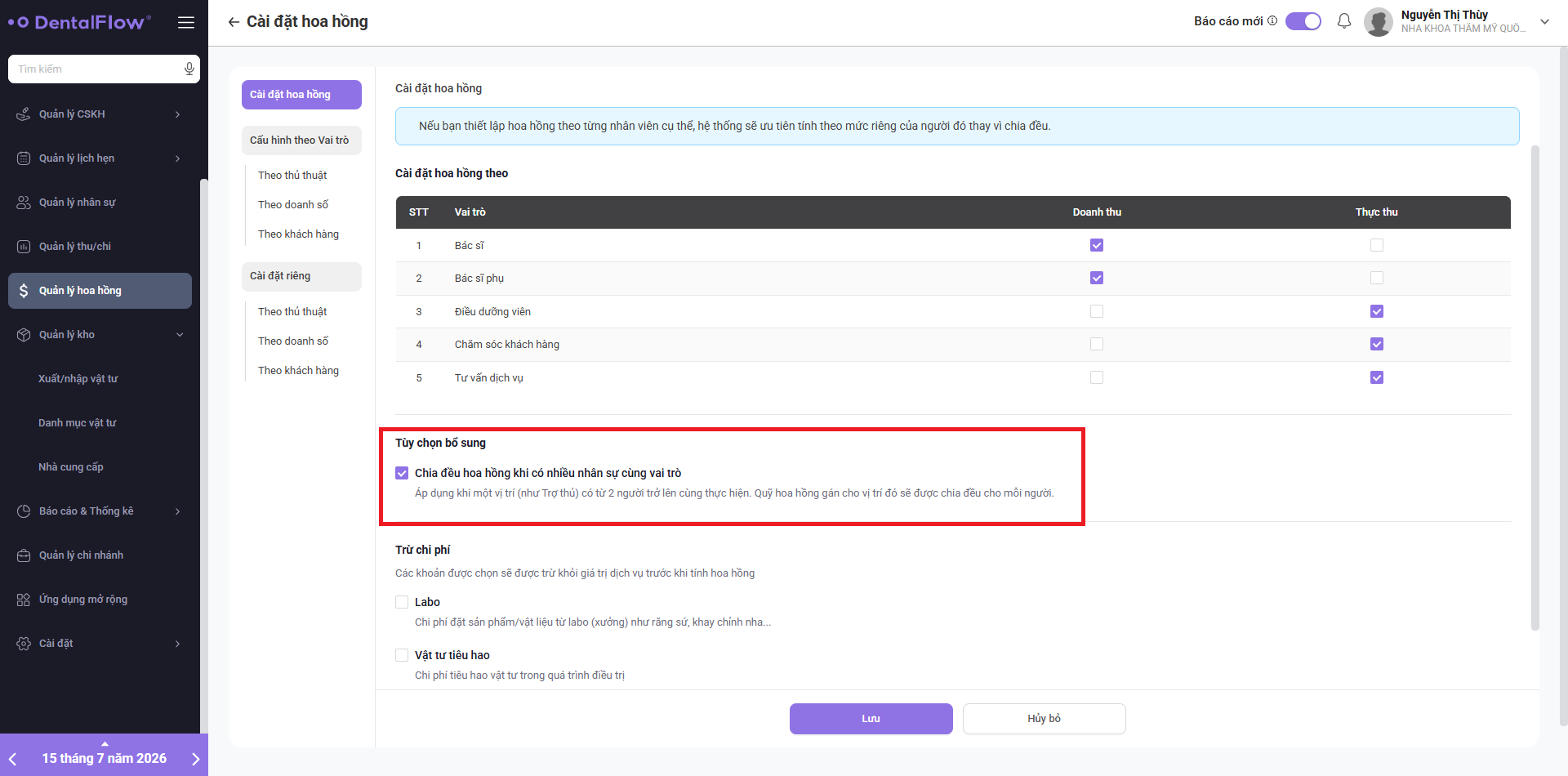
- Click chọn Chia đều hoa hồng khi có nhiều nhân sự cùng vai trò nếu phòng khám muốn hệ thống tự động chia đều hoa hồng cho các nhân sự cùng đảm nhận một vị trí trong cùng ca điều trị.
- Ví dụ:
- Hoa hồng của vị trí Bác sĩ phụ là 100.000 đồng.
- Nếu có 02 bác sĩ phụ cùng tham gia điều trị và bật tùy chọn này, mỗi người sẽ nhận 50.000 đồng.
1.1.3 Thiết lập trừ chi phí trước khi tính hoa hồng
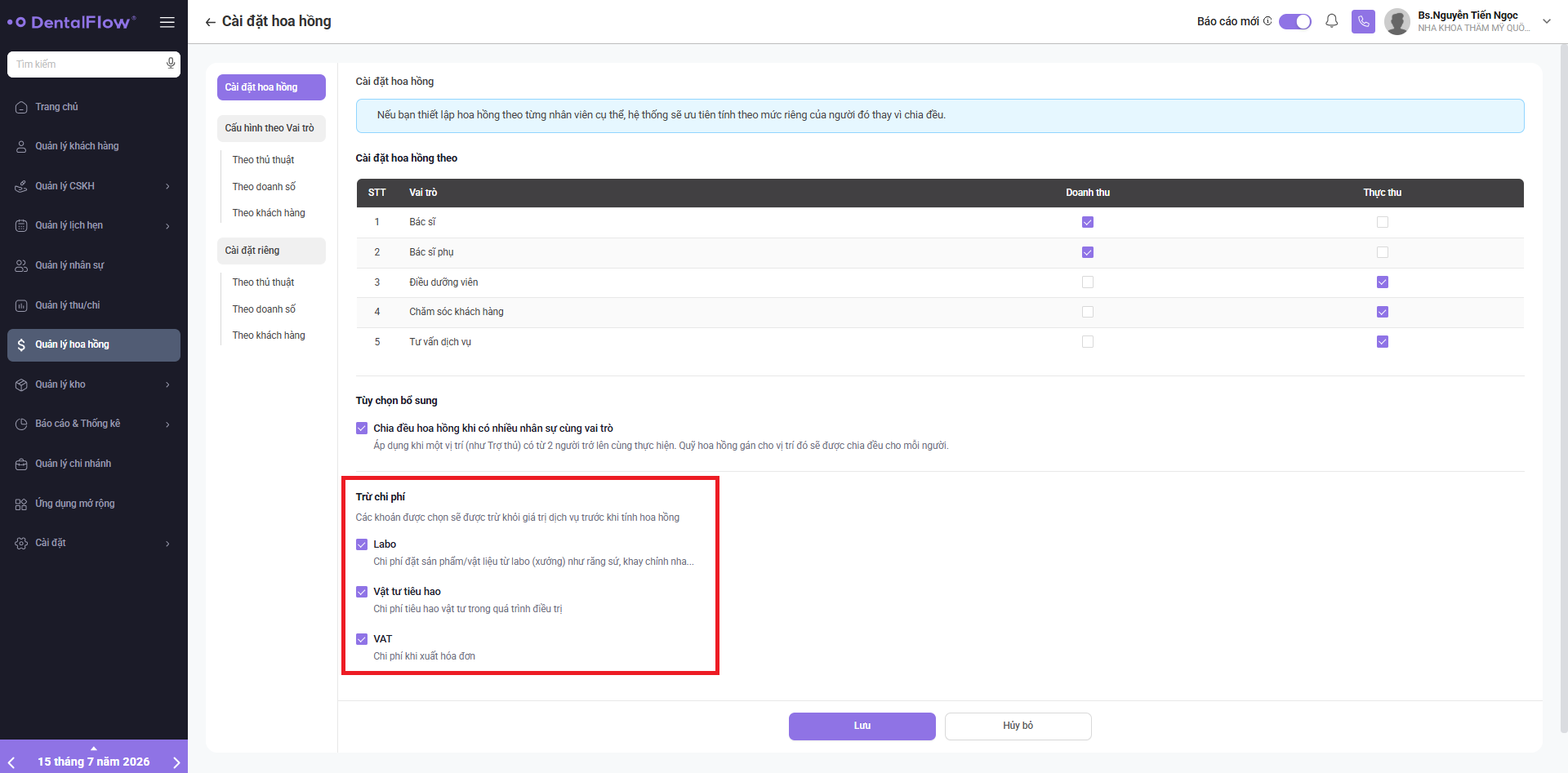
- Để tính hoa hồng dựa trên giá trị thực tế của dịch vụ, phòng khám có thể lựa chọn khấu trừ các khoản chi phí trước khi tính hoa hồng.
- Click chọn các khoản chi phí cần khấu trừ:
- Labo: Chi phí chế tác sản phẩm tại labo (răng sứ, hàm giả, khay chỉnh nha,…).
- Vật tư tiêu hao: Chi phí vật tư/vật liệu sử dụng trong quá trình điều trị.
- VAT: Thuế giá trị gia tăng phát sinh khi xuất hóa đơn.
Sau khi thiết lập, hệ thống sẽ tính hoa hồng trên giá trị dịch vụ còn lại sau khi đã trừ các khoản chi phí được lựa chọn.
1.2 Cài đặt theo vai trò
- Các mức hoa hồng được thiết lập tại màn hình này là cài đặt chung theo vai trò và sẽ áp dụng cho tất cả nhân sự thuộc vai trò tương ứng.
- Trường hợp một nhân sự đã được thiết lập mức hoa hồng riêng tại Cài đặt riêng, hệ thống sẽ ưu tiên áp dụng mức hoa hồng của nhân sự đó.
1.2.1. Thiết lập hoa hồng theo vai trò > Theo thủ thuật
Thiết lập hoa hồng theo vai trò > Theo thủ thuật cho phép phòng khám thiết lập chính sách hoa hồng cho từng dịch vụ hoặc nhóm thủ thuật, đồng thời phân bổ mức hoa hồng tương ứng cho từng vai trò tham gia điều trị.
Các bước truy cập: [Quản lý hoa hồng] → [Theo vai trò] → [Theo thủ thuật]
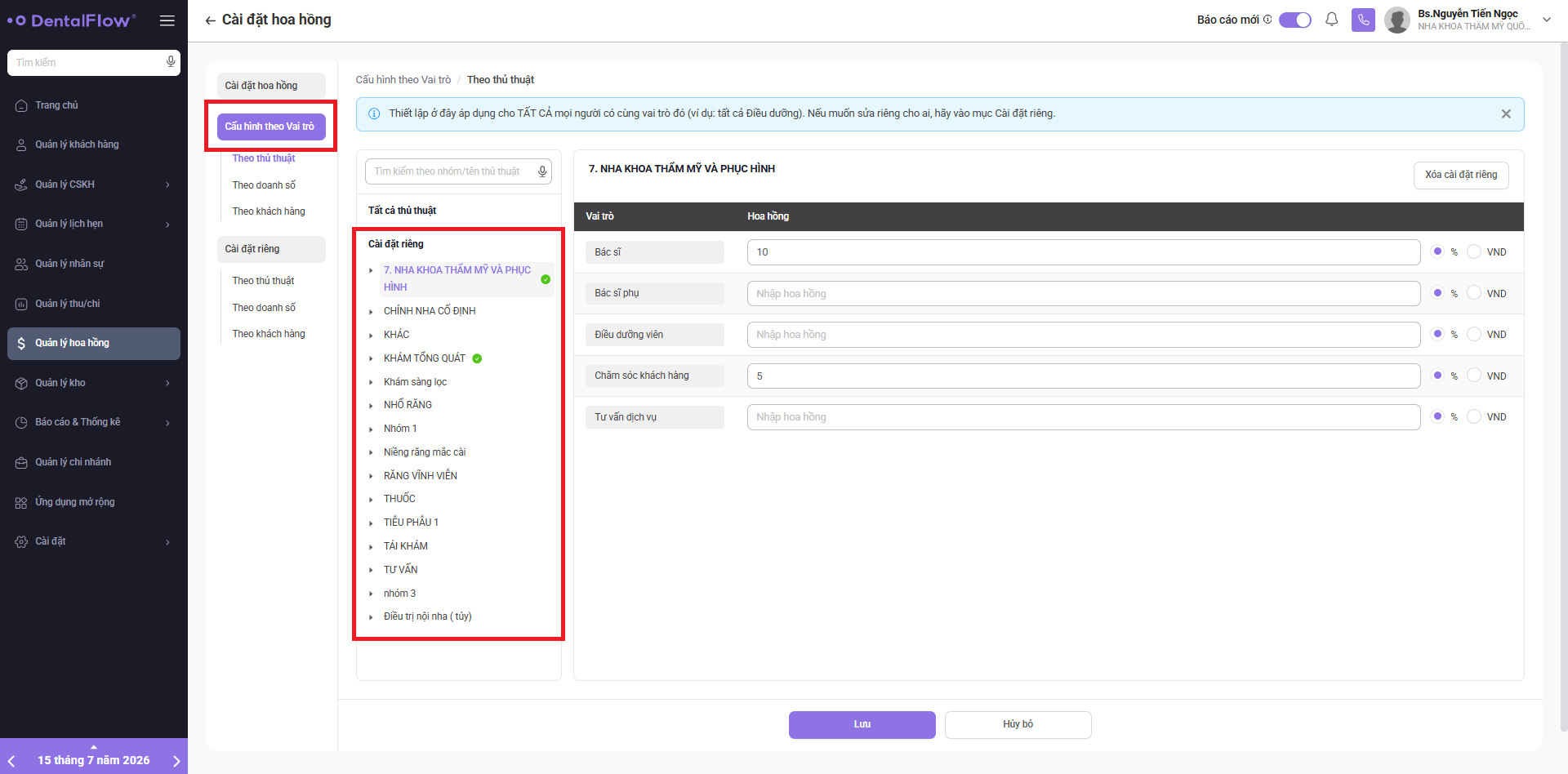
- Khu vực bên trái màn hình hiển thị danh sách Tất cả thủ thuật và các nhóm thủ thuật của phòng khám.
- Người dùng có thể sử dụng ô Tìm kiếm để tìm nhanh tên nhóm hoặc tên thủ thuật cần thiết lập.
- Những nhóm thủ thuật có biểu tượng ✅ là các nhóm đã được thiết lập mức hoa hồng riêng.
1.2.2 Thiết lập hoa hồng theo vai trò > Theo doanh số
Thiết lập hoa hồng theo vai trò > Theo doanh số cho phép phòng khám thiết lập chính sách hoa hồng dựa trên tổng doanh số của từng vai trò.
Các bước truy cập: [Quản lý hoa hồng] → [Theo vai trò] → [Theo doanh số]
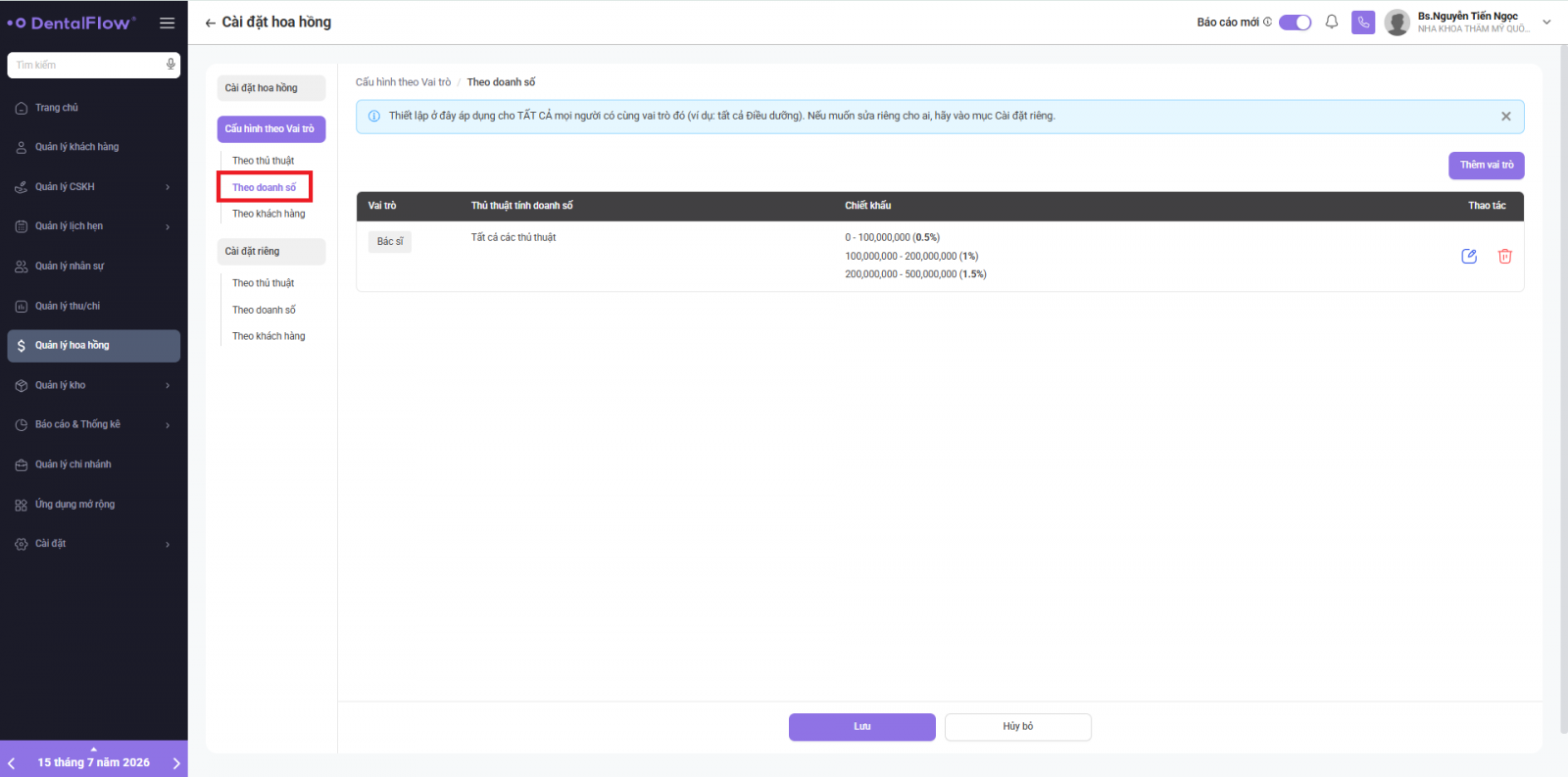
Để tạo mới thiết lập chính sách hoa hồng theo doanh số:
- Bước 1: Click chọn “Thêm vai trò” để tạo mới
- Bước 2: Chọn Vai trò cần áp dụng chính sách hoa hồng
- Bước 3: Chọn cách tính hoa hồng
- Gộp doanh số – tính chung 1 mức: Hệ thống cộng tổng doanh số của tất cả các thủ thuật thuộc phạm vi áp dụng để xác định mức hoa hồng.
- Tính riêng từng thủ thuật: Hệ thống tính doanh số riêng cho từng thủ thuật hoặc nhóm thủ thuật. Mỗi thủ thuật sẽ được áp dụng mức hoa hồng tương ứng với doanh số đạt được của chính thủ thuật đó.
- Nếu để trống trường này, hệ thống sẽ mặc định áp dụng cho tất cả thủ thuật.
- Bước 4: Thiết lập các mốc doanh số
- Mốc doanh số: Nhập khoảng doanh số áp dụng (Từ… đến…).
- Hoa hồng: Nhập mức hoa hồng tương ứng và lựa chọn đơn vị tính: % hoặc VND
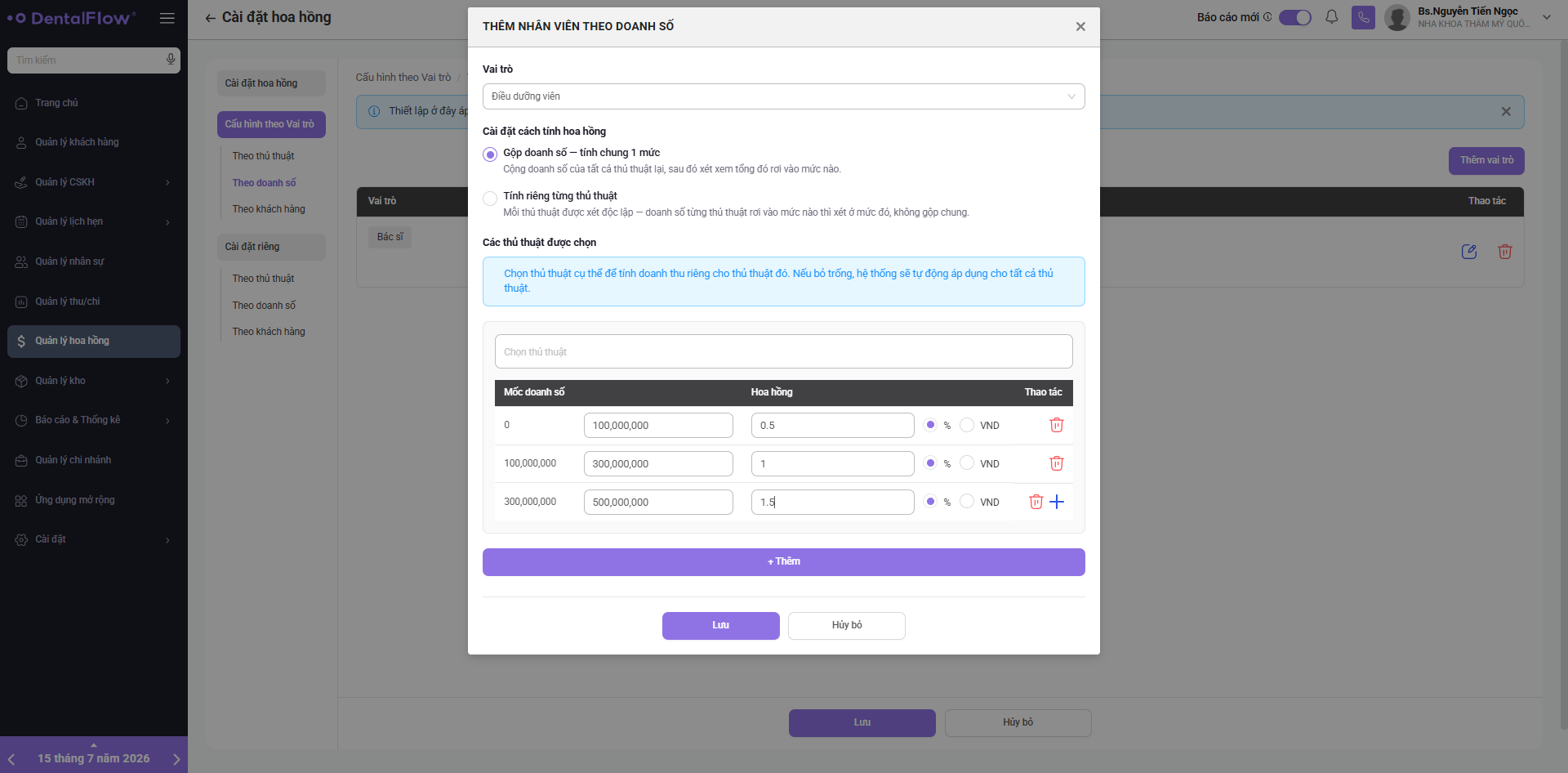
- Bước 5: Thêm hoặc xóa mốc doanh số
- Click chọn + để thêm mốc doanh số cho thủ thuật.
- Click chọn biểu tượng Dấu cộng (+) để tạo thêm mốc doanh số cho thủ thuật khác.
- Bước 6: Lưu thiết lập
1.2.3 Thiết lập hoa hồng theo vai trò > Theo khách hàng
Thiết lập hoa hồng theo vai trò > Theo khách hàng cho phép phòng khám thiết lập mức hoa hồng khác nhau dựa trên loại nhóm Khách hàng mới và nhóm Khách hàng cũ mà nhân sự phụ trách. Chính sách này giúp phòng khám xây dựng các chương trình khuyến khích phù hợp đối với từng nhóm khách hàng.
- Các bước truy cập: [Quản lý hoa hồng] → [Theo vai trò] → [Theo khách hàng]
 Phần mềm hỗ trợ thiết lập mức hoa hồng riêng cho hai nhóm khách hàng:
- Khách hàng mới: Khách hàng lần đầu sử dụng dịch vụ tại phòng khám.
- Khách hàng cũ: Khách hàng đã từng sử dụng dịch vụ và tiếp tục quay lại điều trị hoặc phát sinh dịch vụ mới.
1.3. Cài đặt theo riêng (từng nhân sự)
- Các mức hoa hồng được thiết lập tại màn hình này chỉ áp dụng cho nhân sự được chỉ định.
- Khi nhân sự đã có cài đặt riêng, hệ thống sẽ ưu tiên áp dụng mức hoa hồng này thay vì chính sách hoa hồng chung theo vai trò.
1.3.1. Thiết lập hoa hồng cài đặt riêng > Theo thủ thuật
Thiết lập hoa hồng cài đặt riêng > Theo thủ thuật cho phép phòng khám thiết lập mức hoa hồng riêng cho từng nhân sự đối với từng thủ thuật hoặc nhóm thủ thuật. Các thiết lập tại đây sẽ được ưu tiên áp dụng và ghi đè lên các chính sách hoa hồng đã thiết lập chung theo vai trò.
Các bước truy cập: [Quản lý hoa hồng] → [Cài đặt riêng] → [Theo thủ thuật]
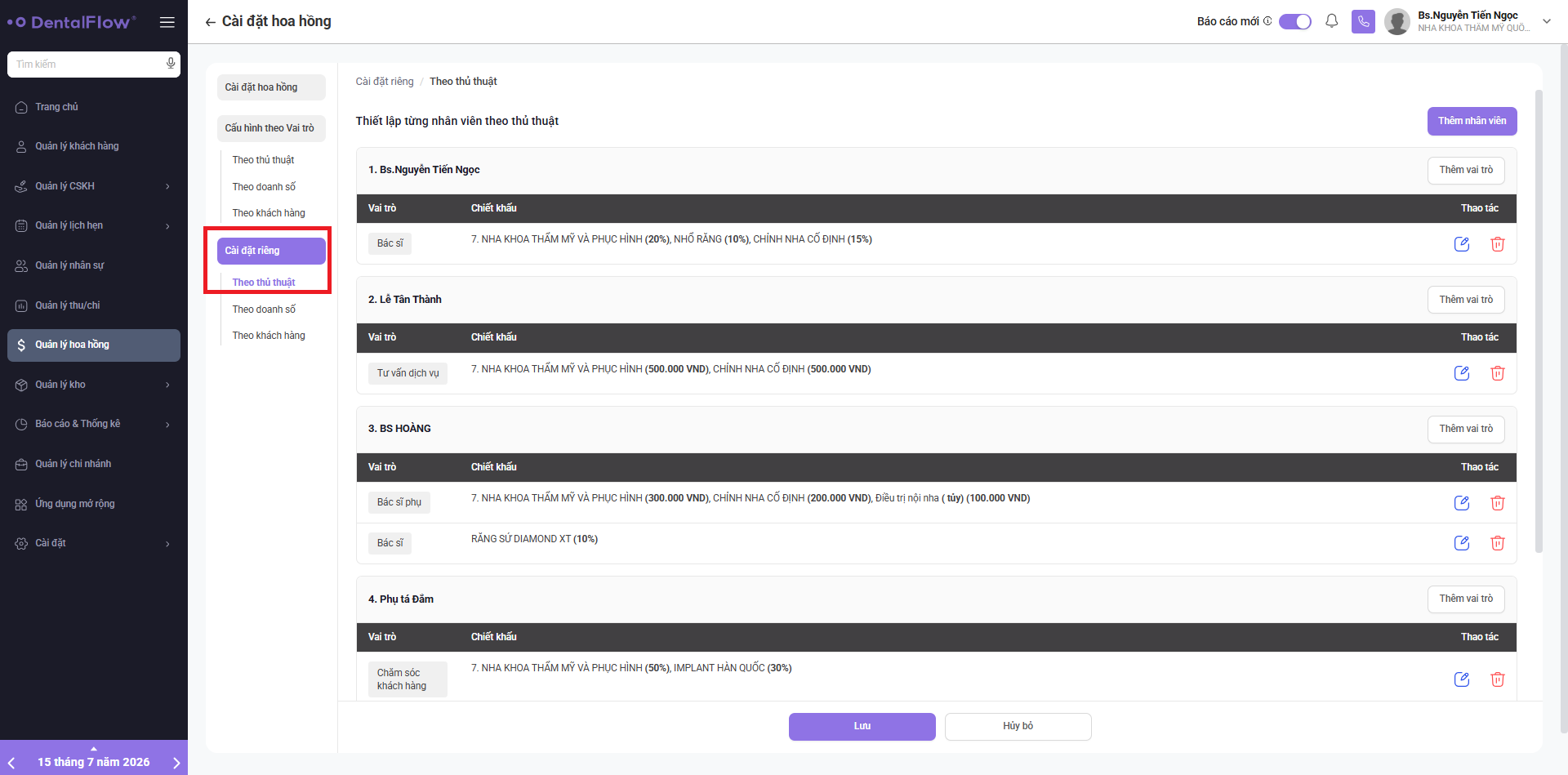
Các bước thực hiện:
- Bước 1: Click chọn “Thêm nhân viên” để tạo mới cài đặt hoa hồng riêng.
- Bước 2: Chọn nhân sự và vai trò cần thiết lập chính sách.
- Bước 3: Chọn thủ thuật được áp dụng chính sách hoa hồng riêng.
- Bước 4: Thiết lập mức hoa hồng theo % hoặc VND.
- Bước 5: Chọn Lưu thông tin để cập nhật.
1.3.2. Thiết lập hoa hồng cài đặt riêng > Theo doanh số
Thiết lập hoa hồng cài đặt riêng > Theo doanh số cho phép phòng khám thiết lập chính sách hoa hồng theo doanh số riêng cho từng nhân sự.
Các bước truy cập: [Quản lý hoa hồng] → [Cài đặt riêng] → [Theo doanh số]
Các bước thực hiện:
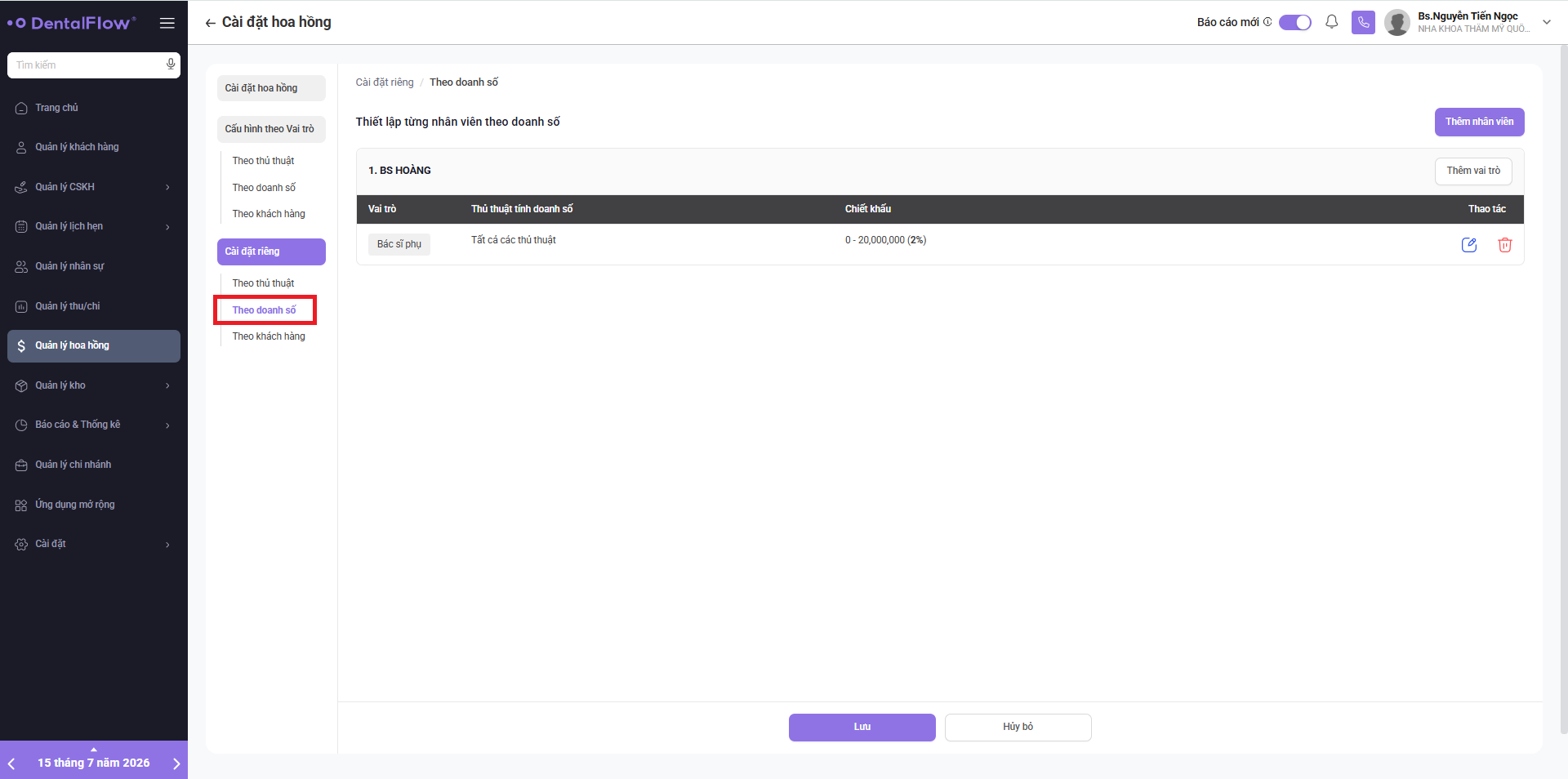
- Bước 1: Click chọn “Thêm nhân viên” để tạo mới chính sách hoa hồng theo doanh số.
- Bước 2: Chọn nhân sự và vai trò cần thiết lập chính sách.
- Bước 4: Chọn thủ thuật được áp dụng chính sách hoa hồng riêng (Nếu bỏ trống sẽ mặc định áp dụng cho tất cả thủ thuật).
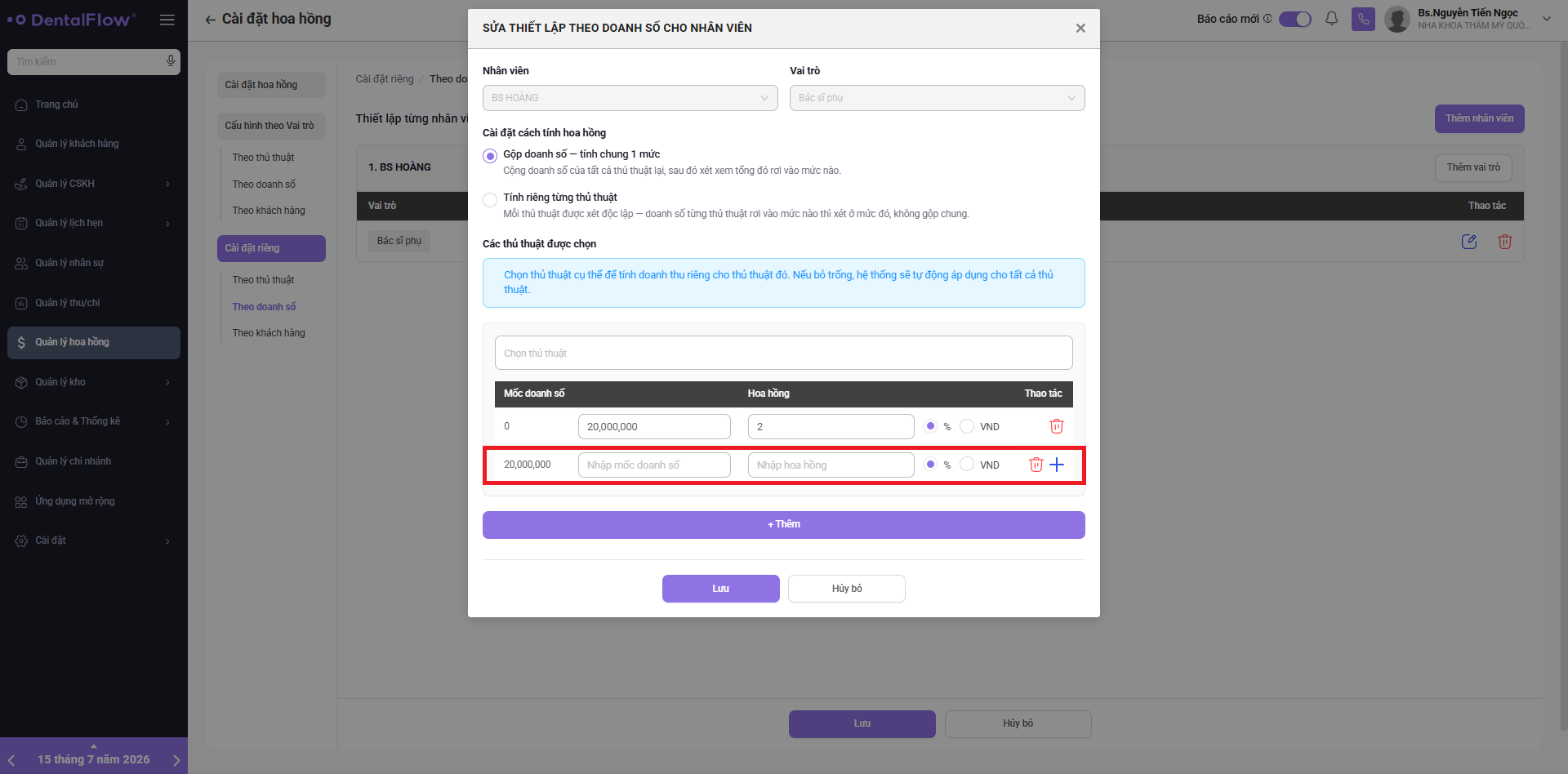
- Bước 5: Thiết lập mức doanh số (từ…đến…).
- Bước 6: Click chọn ” +” để thêm mốc doanh số. Hoặc click “+ Thêm” để tạo thêm mốc doanh số cho thủ thuật khác
- Bước 7: Chọn Lưu thông tin để cập nhật.
1.3.3. Thiết lập hoa hồng cài đặt riêng > Theo khách hàng
Thiết lập hoa hồng cài đặt riêng > Theo khách hàng cho phép phòng khám thiết lập mức hoa hồng riêng cho từng nhân sự dựa trên loại Khách hàng mới hoặc Khách hàng cũ.
Các bước truy cập: [Quản lý hoa hồng] → [Cài đặt riêng] → [Theo khách hàng]
Các bước thực hiện:
- Bước 1: Click chọn “Thêm nhân viên” để tạo mới chính sách hoa hồng theo doanh số.
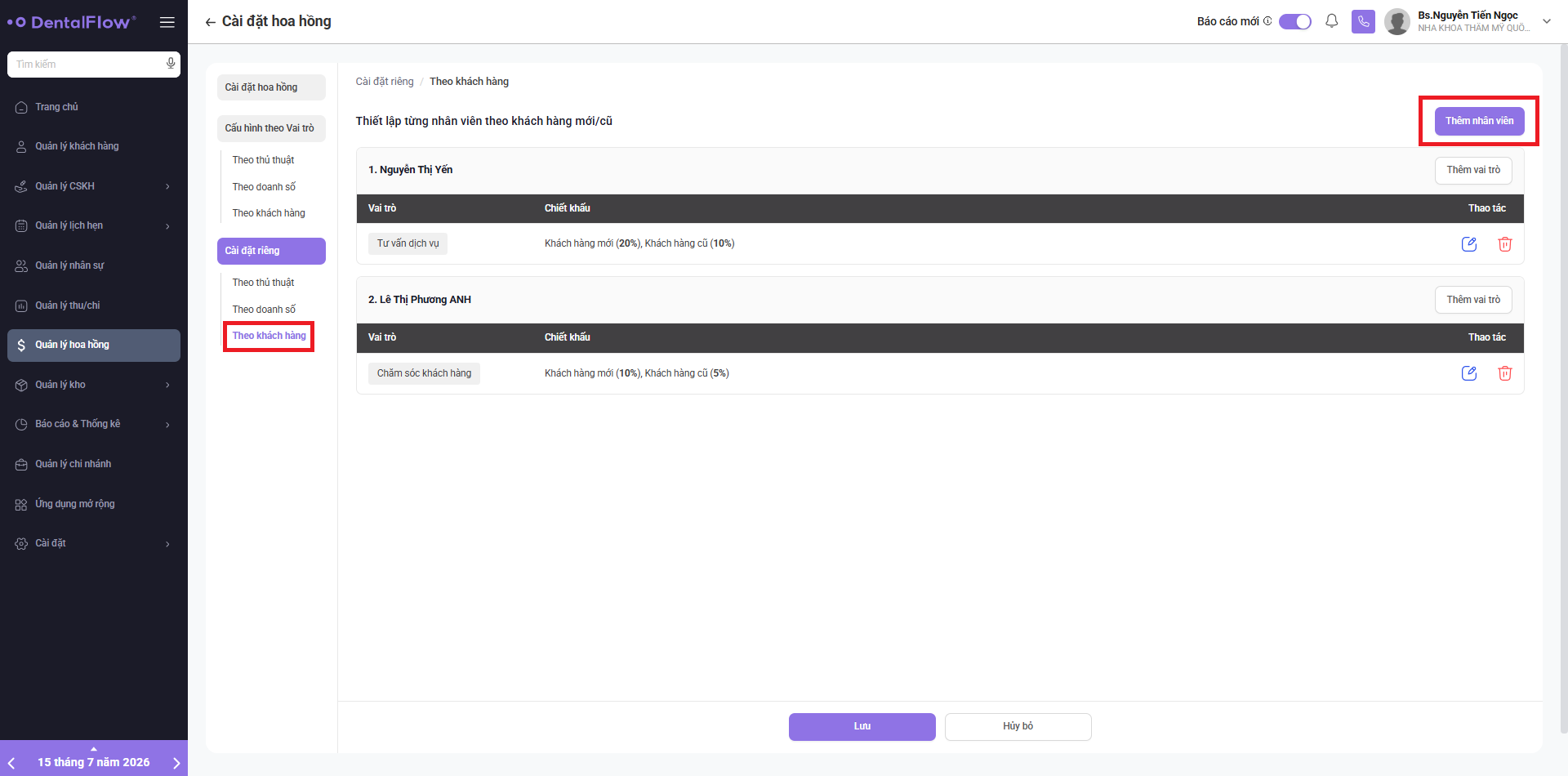
- Bước 2: Chọn nhân sự và vai trò cần thiết lập chính sách.
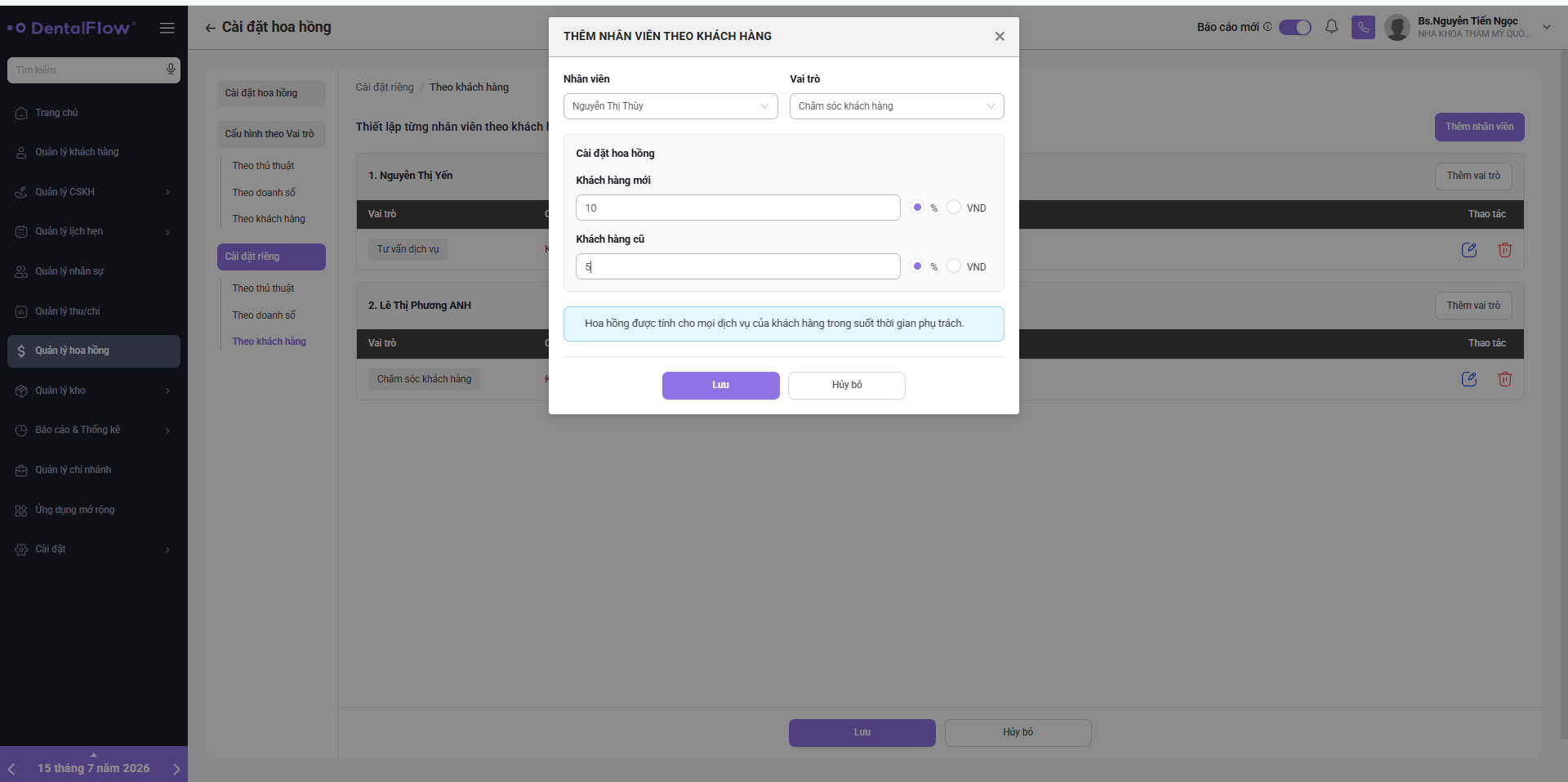
- Bước 3: Nhập mức hoa hồng áp dụng cho Khách hàng mới và Khách hàng cũ
- Bước 4: Chọn Lưu thông tin để cập nhật.
— — — — — — — — — — — —
Tìm hiểu thêm về DentalFlow chúng tôi tại:
Phần mềm nha khoa DentalFlow – Bởi nha sĩ, vì nha sĩ!
Hotline: 092 774 1985